 1. Manuel Olarak Dizayn Yükleme
- Dizayn dosyaları
.xsltuzantılı olmalıdır. - Dosyalar
Pozitif Ofis > Dizaynlarklasörüne yüklenmelidir. - Dosya adlandırma formatı aşağıdaki iki biçimden biri olmalıdır:
FirmaInd_SubeInd_ModulId_Izahat_DizaynIsmi
veya
FirmaInd_SubeInd_ModulKodu_Izahat_DizaynIsmi
 ModulId ve İzahat Bilgisi Nasıl Öğrenilir?
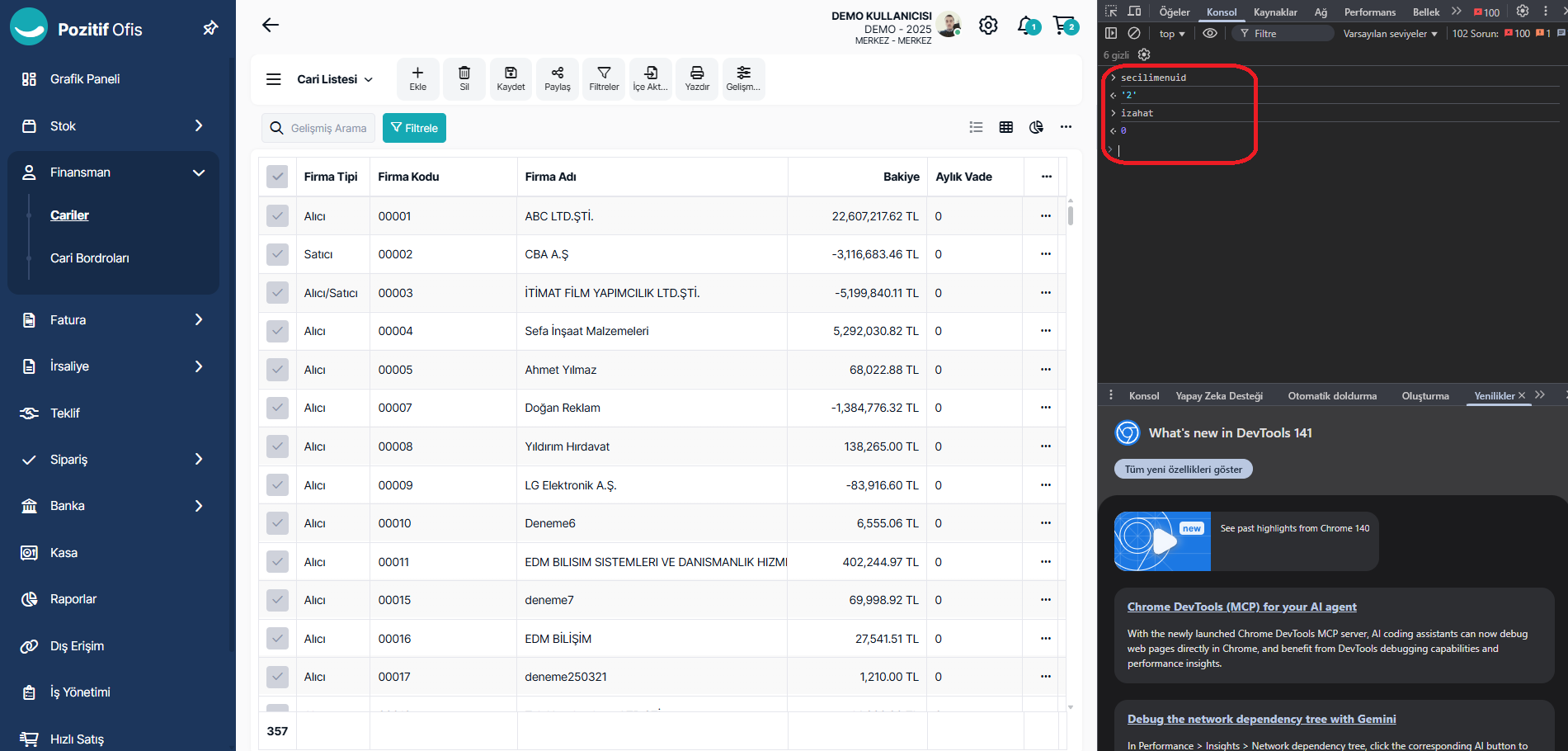
Pozitif Ofis’te ilgili menüye geldiğinizde aşağıdaki adımları izleyin:
- Sağ tıklayıp “İncele” seçeneğini seçin.
2.(Alternatif olarakF11tuşuna basarak geliştirici araçlarını açabilirsiniz.)* - Açılan pencerede Konsol (Console) sekmesine geçin.
 ModulId (veya ModulNo) Öğrenmek İçin:
Konsola aşağıdaki komutu yazın:
secilimenuid
Bu komut, bulunduğunuz menüye ait ModulNo (ModulId) değerini gösterecektir.
İzahat Bilgisine Erişmek İçin:
Konsola aşağıdaki komutu yazın:
izahat
Bu komut, dizayn dosya adında kullanacağınız İzahat kodunu ekranda gösterecektir.
Bu sayede hem ModulId hem de İzahat bilgisine kolayca erişebilirsiniz.
 Ekran Görüntüsü:
 Firma ve Şube Bilgilerine Erişim
FirmaInd Bilgisi
Veritabanında aşağıdaki sorguyu çalıştırarak erişebilirsiniz:
SELECT * FROM TBLFIRMALAR
 IND sütunu, FirmaInd değerini temsil eder.
SubeInd Bilgisi
Veritabanında aşağıdaki sorguyu çalıştırarak erişebilirsiniz:
SELECT * FROM F0FIRMAINDTBLKRDSUBELER
IND sütunu, SubeInd değerini temsil eder.
FirmaInd değeri ise değişkendir ve önceki adımda TBLFIRMALAR tablosundan elde ettiğiniz FirmaInd değerine göre belirlenmelidir.
Yani, her firmanın kendi şubeleri için sorguda ilgili FirmaInd kullanılmalıdır.
 Örnek Dosya Adı
100_100_2_-100_Cari Hesap Ekstresi Detayli [A4].xslt
100_100_carimodul_-100_Cari Hesap Ekstresi Detayli [A4].xslt
 Özet
Özet
- Dizayn dosyası uzantısı
.xsltolmalı. - Dosya Pozitif Ofis > Dizaynlar klasörüne yüklenmeli.
- Dosya adı formatı kurallara uygun olmalı.
- FirmaInd, SubeInd, ModulId ve İzahat bilgileri doğru şekilde belirlenmeli.
- SubeInd sorgusunda kullanılacak FirmaInd,
TBLFIRMALARtablosundan alınmalıdır.
 2. Arayüz Üzerinden Dizayn Yükleme İşlemleri
2.1 Dizayn Yükleme
-
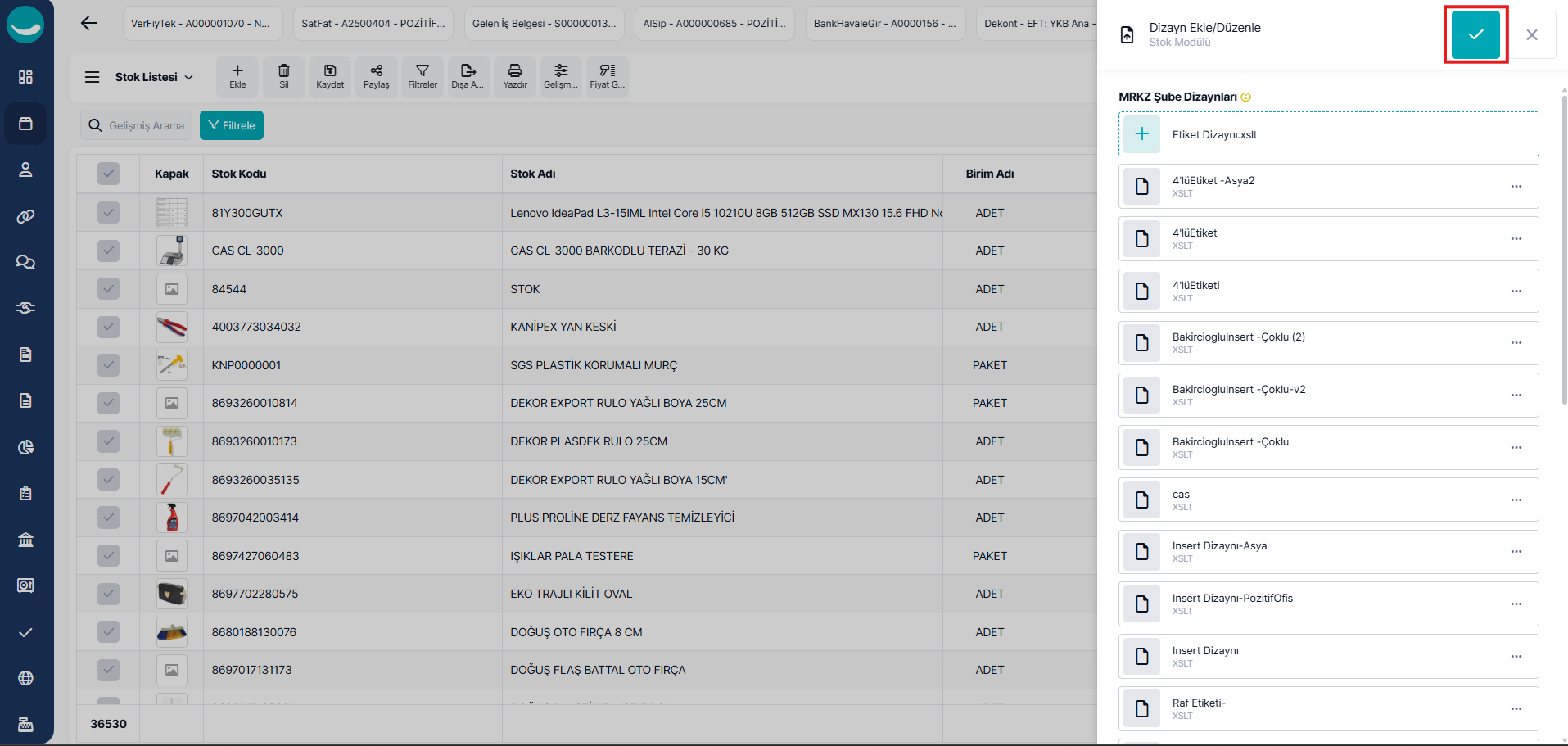
Pozitif Ofis menüsünden ilgili modüle girin.
-
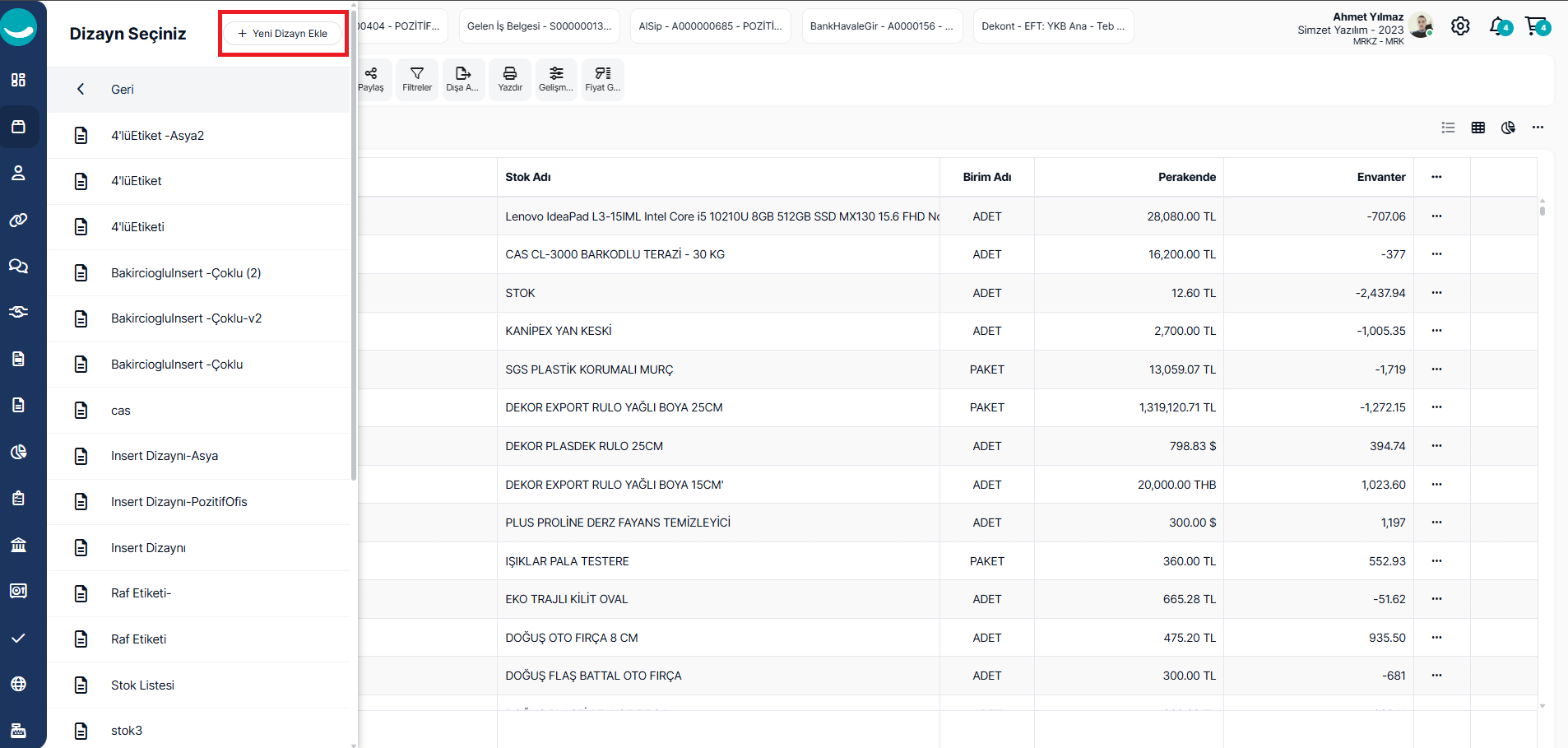
Dizayn yazdırma menüsüne gelin.
-
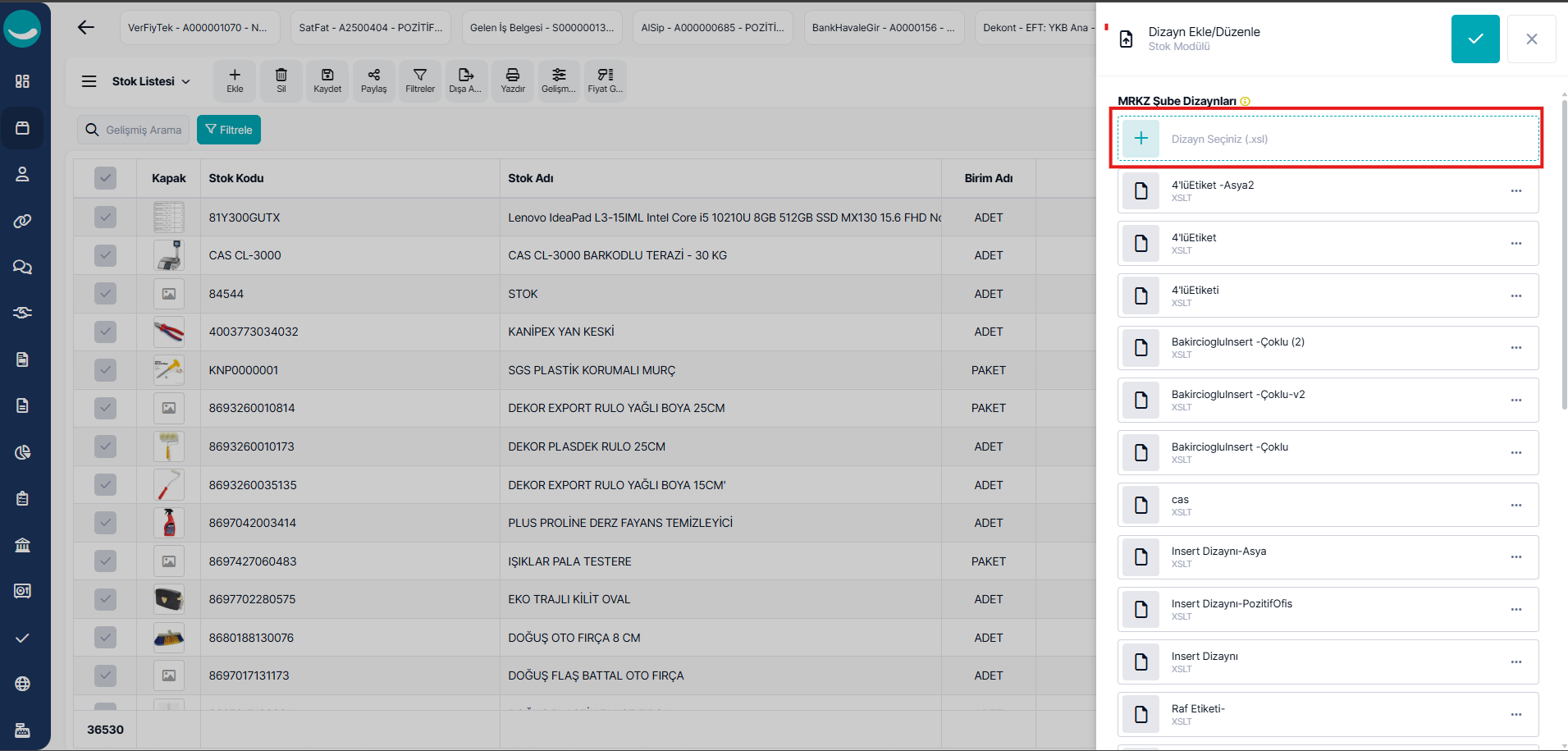
Buradan “Dizayn Ekle” seçeneğine tıklayın.
-
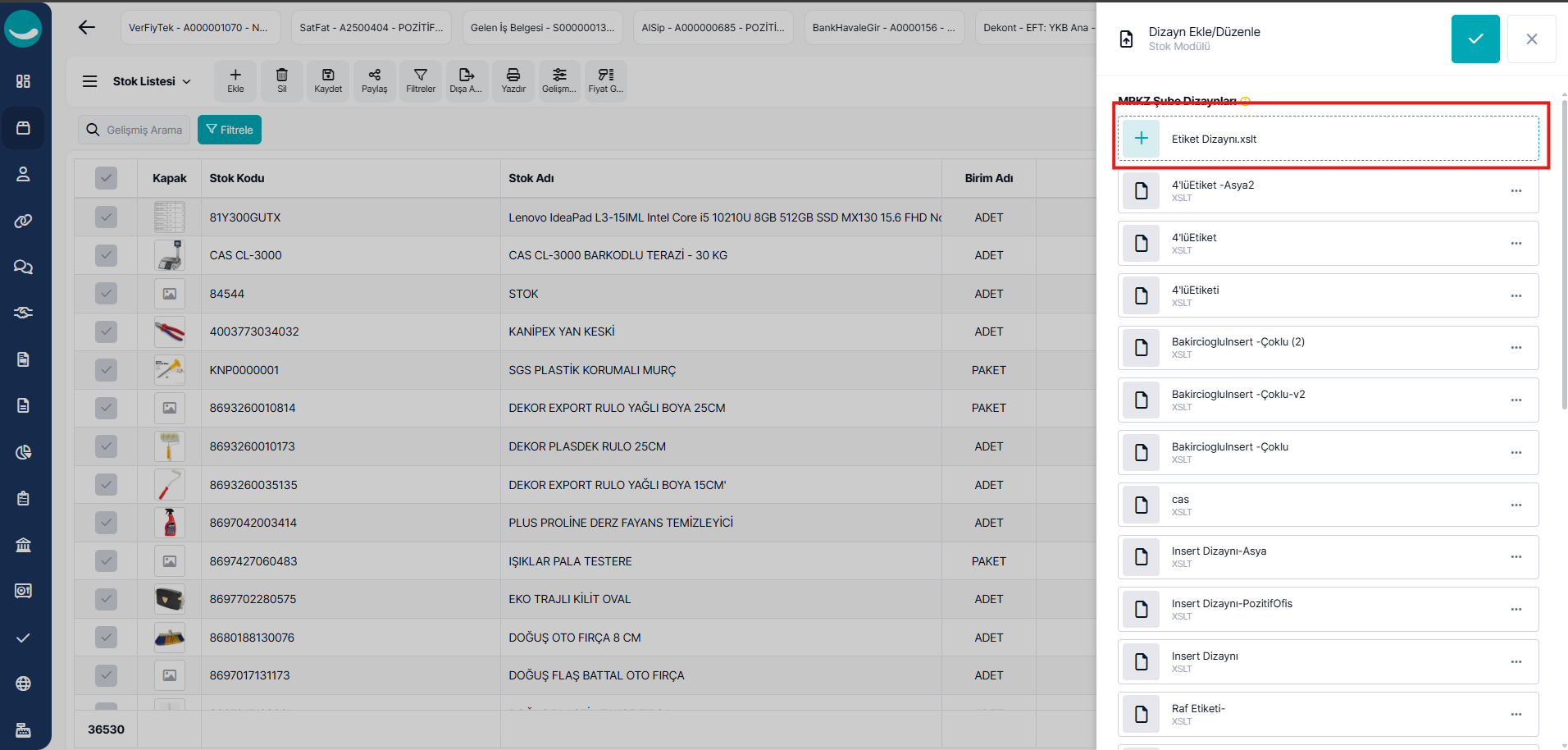
Açılan pencerede “Dizayn Seçiniz” menüsünden ilgili dizayn dosyasını bilgisayarınızdan seçin.
-
Seçimden sonra “Onay” butonuna tıklayarak yükleme işlemini tamamlayın.
2.2 Dizayn İndirme
-
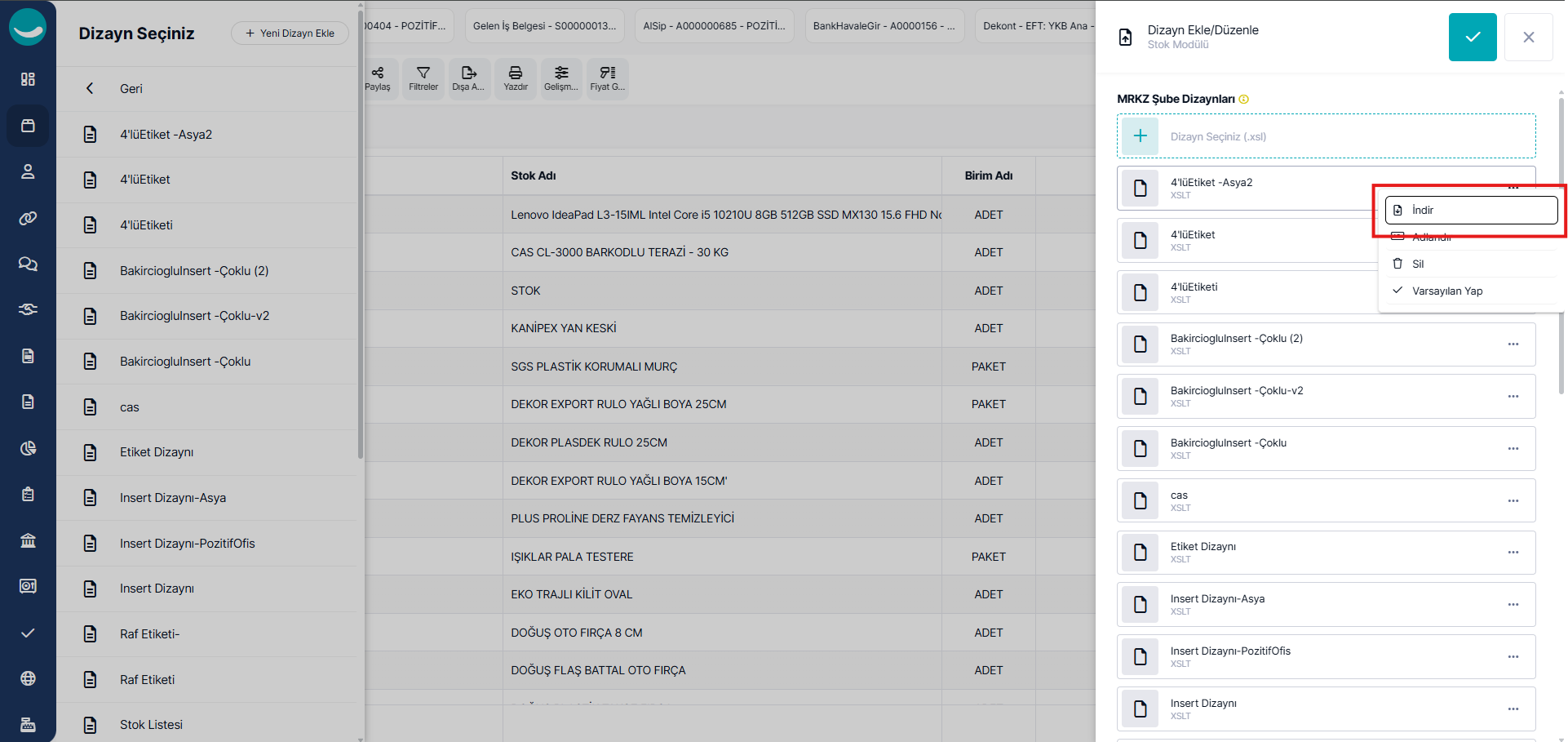
Dizayn listesinden indirmek istediğiniz dizaynın üzerine gelin.
-
Sağ tıklayın veya seçenekler (üç nokta) simgesine tıklayın.
-
Açılan menüden “İndir” seçeneğini seçin.
Böylece dizayn dosyası.xsltformatında bilgisayarınıza indirilecektir.
2.3 Dizayn Adlandırma (Yeniden Ad Verme)
-
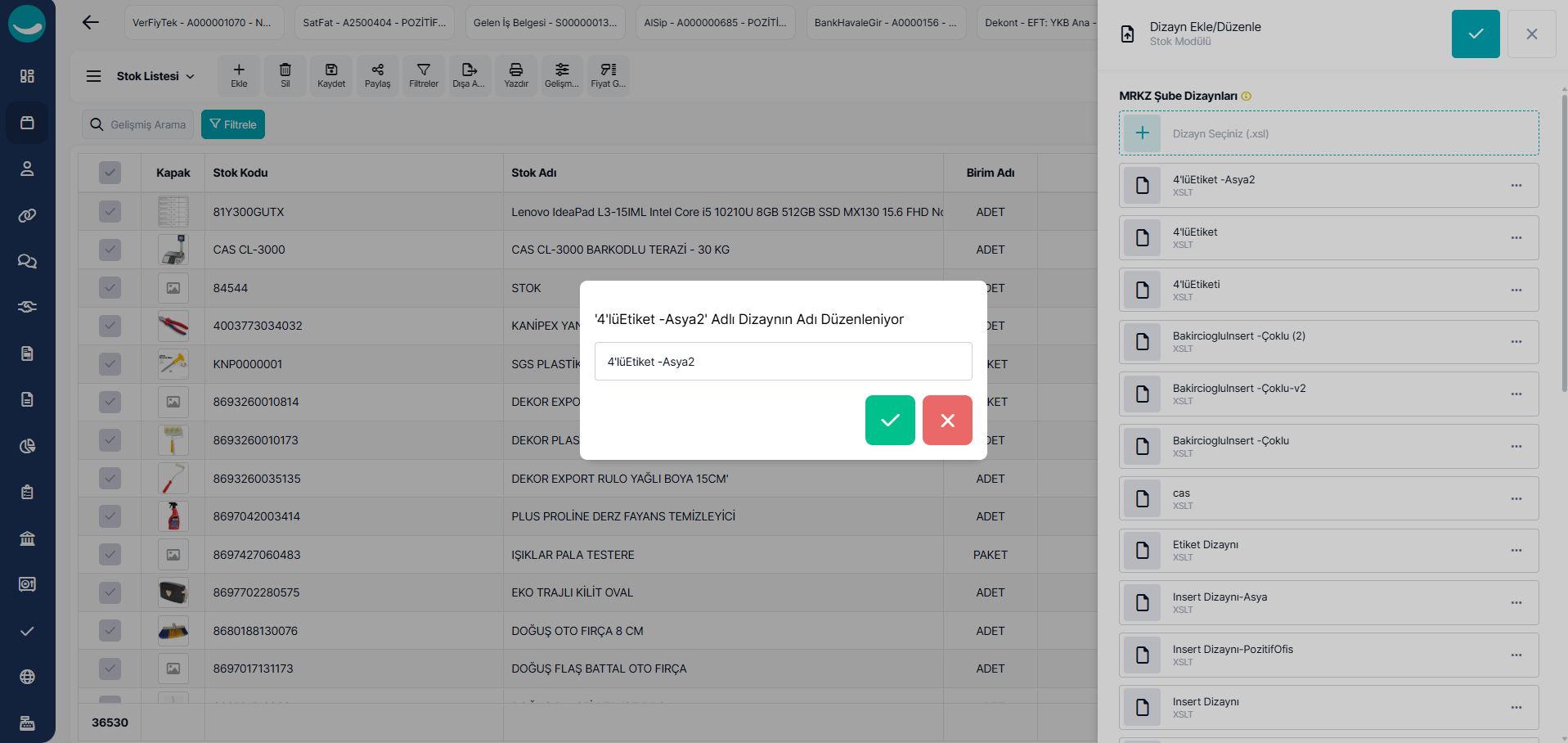
Aynı menüde “Adlandır” butonuna tıklayın.
-
Açılan pencerede yeni ismi girin ve Kaydet butonuna tıklayın.
2.4 Dizayn Silme
-
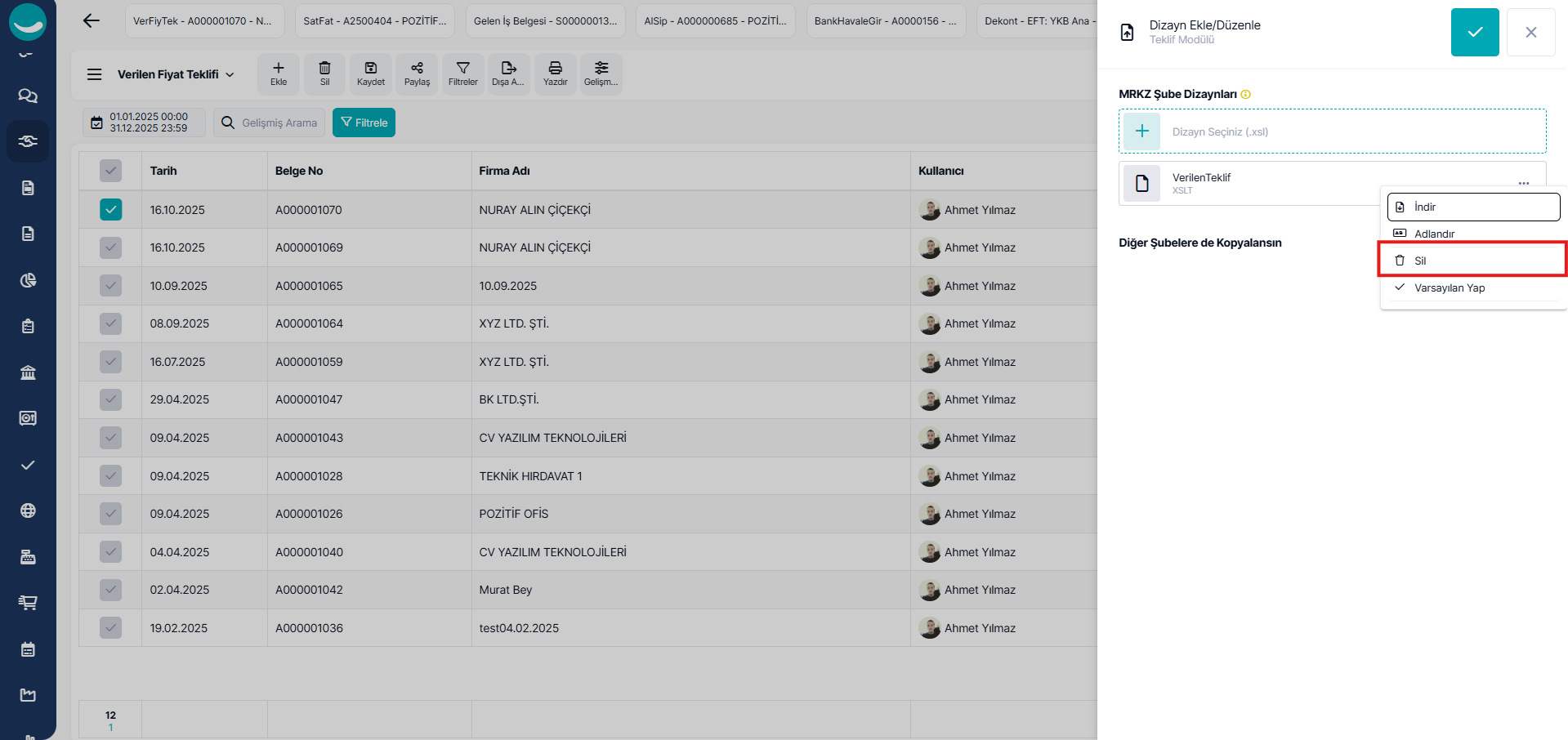
Aynı menüde “Sil” butonuna tıklayın.
2.5 Dizaynı Varsayılan Yapma
- Bu özellik, seçilen dizaynın belge önizleme seçeneğinde varsayılan olarak gelmesini sağlar.
- Bir kullanıcı için aynı anda yalnızca bir dizayn varsayılan olarak tanımlanabilir.
- Yeni bir dizayn varsayılan yapıldığında, önceki varsayılan dizaynın varsayılan özelliği otomatik olarak kaldırılır.
-
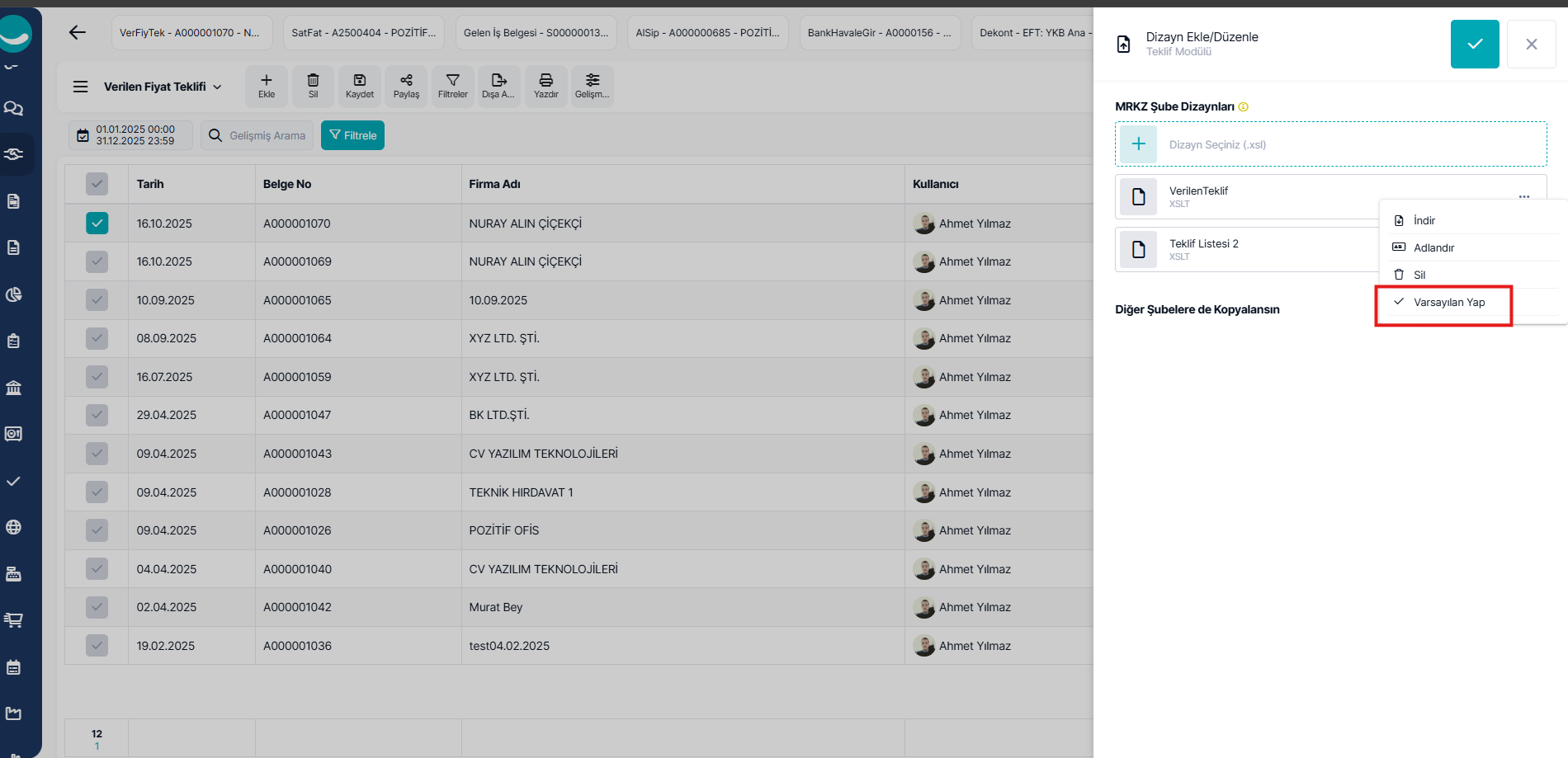
Aynı menüde “Varsayılan Yap” seçeneğine tıklayın.
-
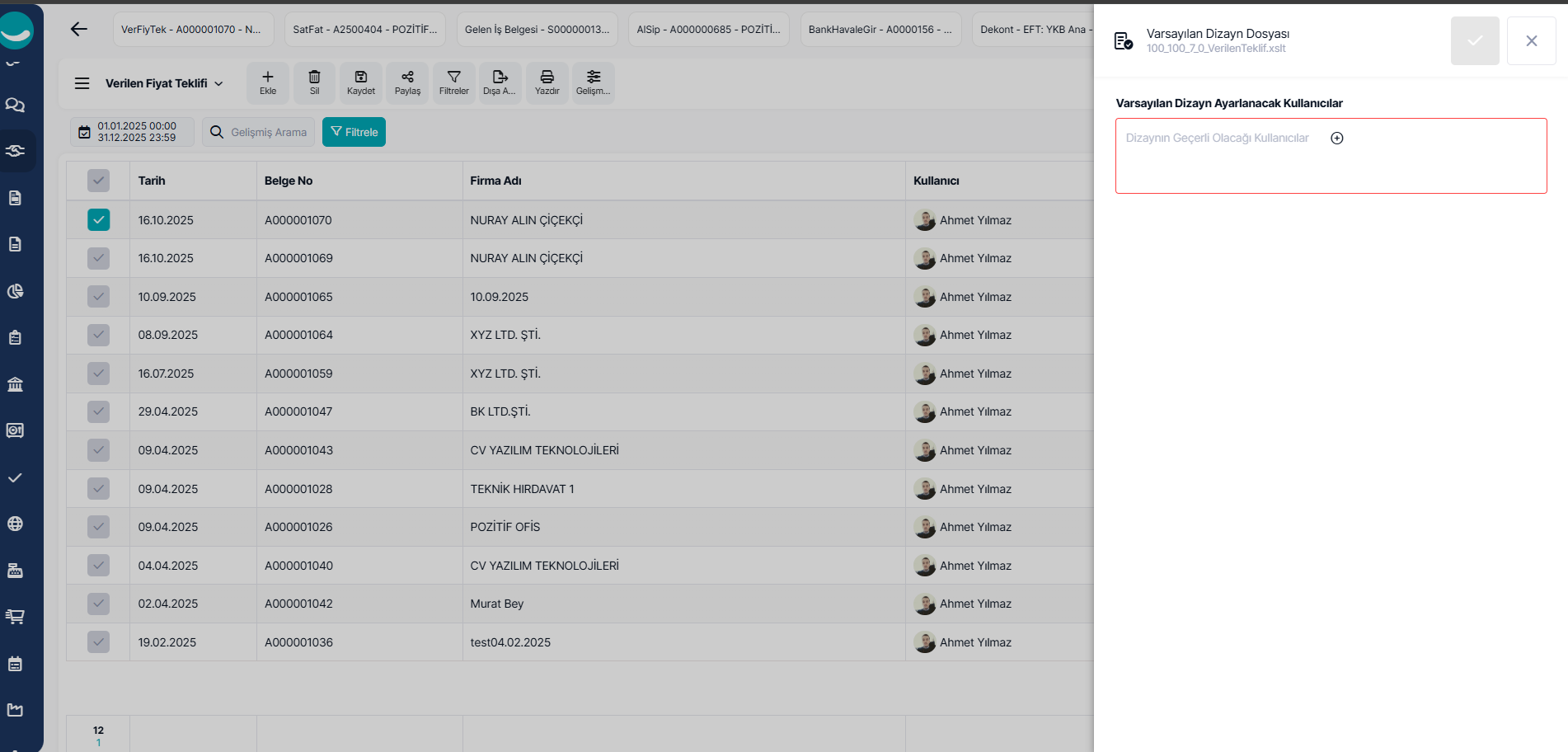
Açılan pencerede “Kullanıcı Seçme” ekranına tıklayın.
-
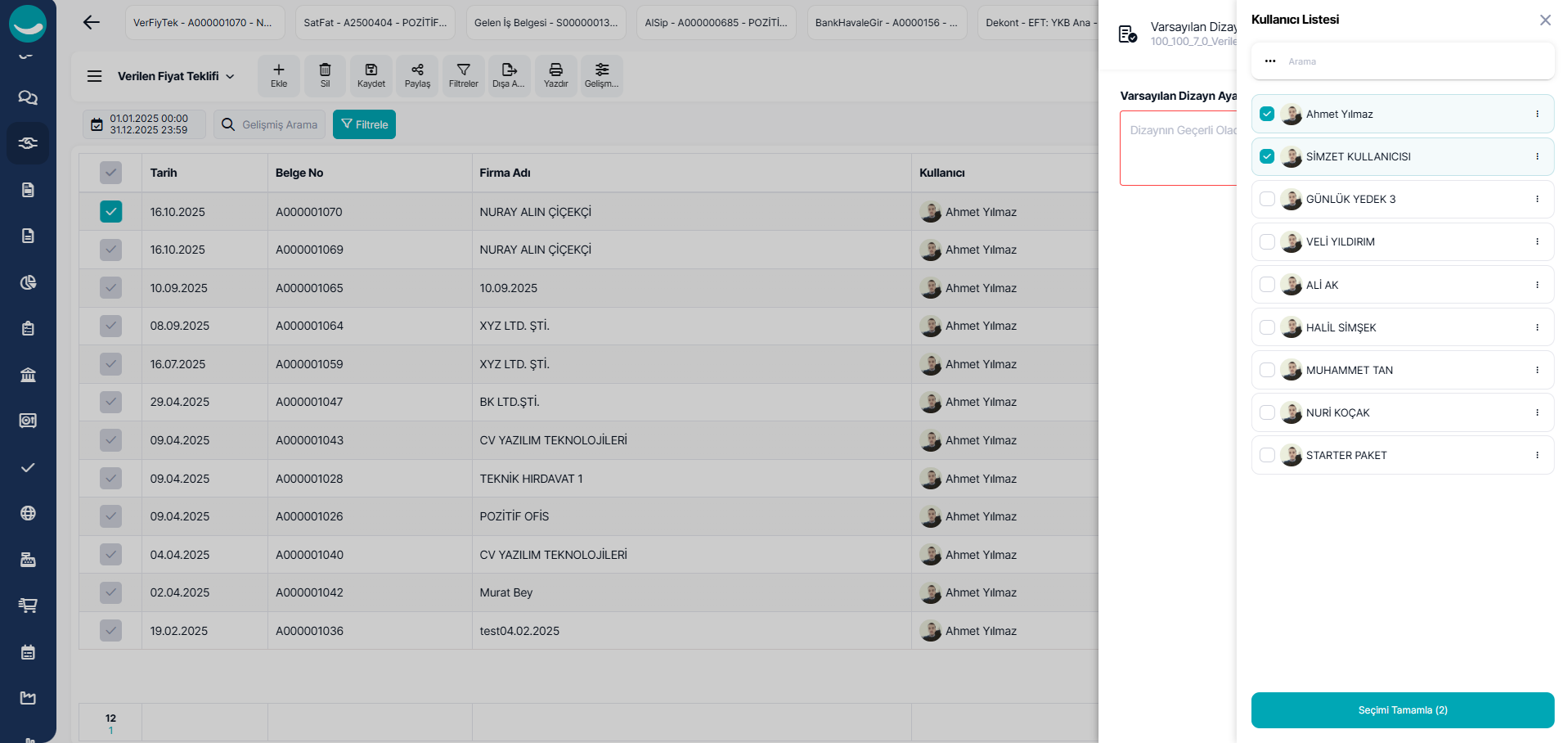
Varsayılan yapılacak kullanıcıları seçin.
-
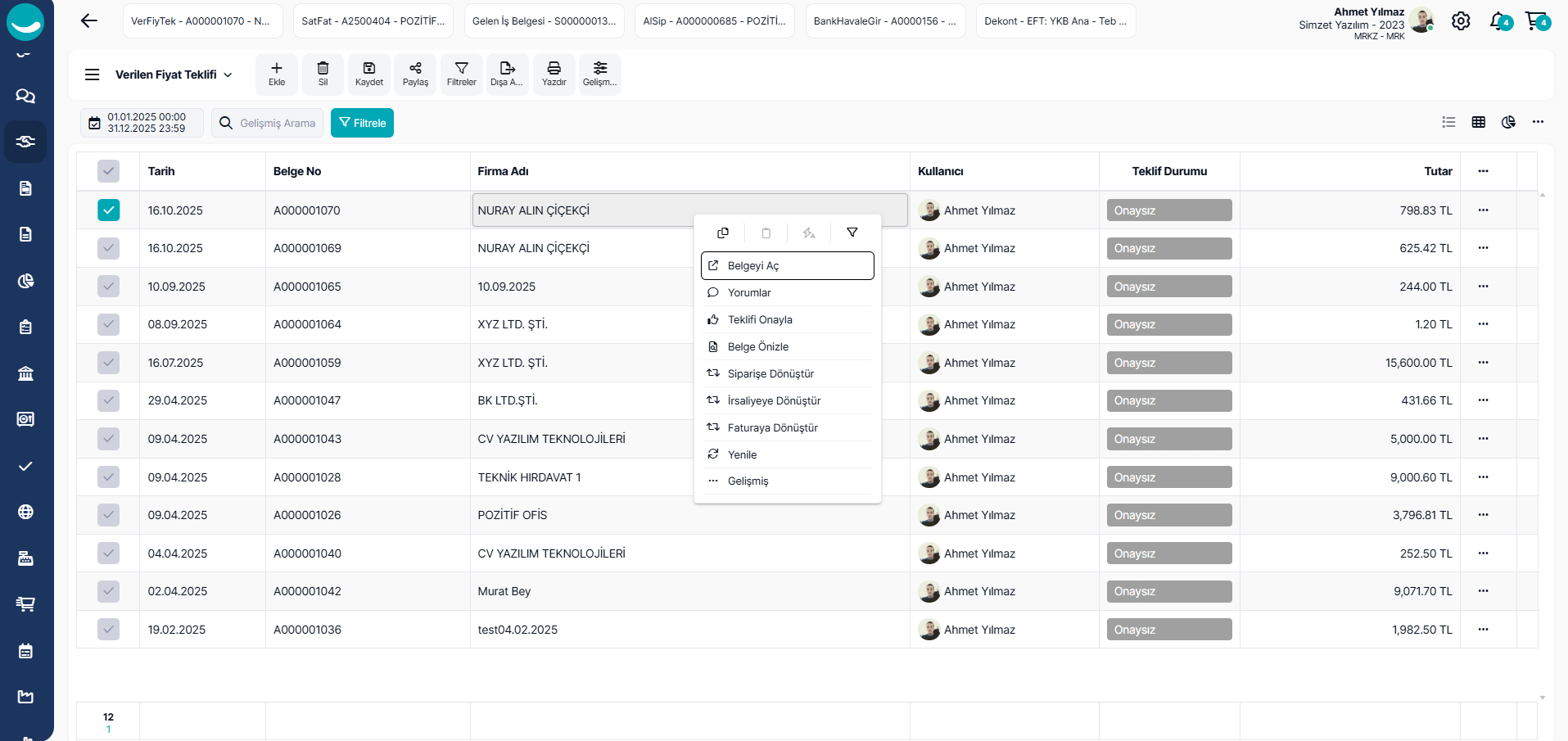
Kaydetme işleminden sonra, Belge Listesi menüsüne gidin.
-
Belge üzerinde sağ tıklayarak → “Belge Önizle” seçeneğini tıklayın.
.